Cara Install Mikrotik lewat Virtual Box
Okeh kali ini saya akan membagikan cara melakukan install mikrotik lewat Virtual Box
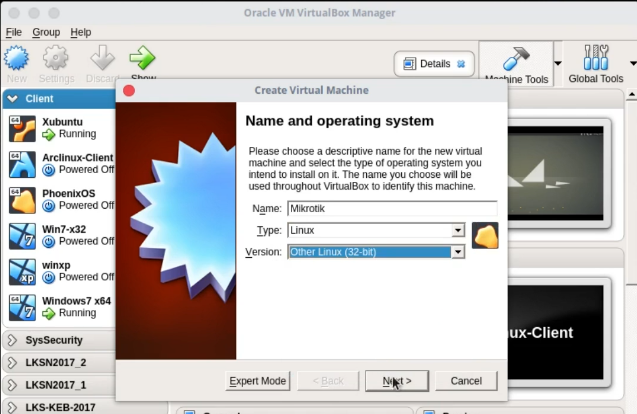
- Pada tampilan awal virtualbox, klik tombol "New". kemudian Masukan nama Virtual Machinennya, dan pilih type sistem operasinya. Kemudai klik Next.
- Kemudian, masukan ukuran RAM yang akan digunakan. Untuk MikroTik, ram 64MB atau 128MB sudah cukup. Klik Next.
- Kemudian pilih Create a virtual hardisk now dan kita atur penyimpanannya, pertama pilih yang Dynamic allocated. Klik Next.
- Selanjutnya pilih tipe VHD, klik Next. Kemudian isi berapa ukuran media penyimpanan yang akan digunakan. Cukup 128MB saja untuk mirotik. Kemudian klik Create
- Dan proses pembuatan virtual machine selesai. Tingal klik Start untuk menjalankan virtual machine-nya.


Tahap berikutnya, yaitu proses instalasi :
- Masukan file ISO image mikrotik ke Virtual Machine yang dijalankan tadi.
- Pada tampilan installasi awal mikrotik, terlihat daftar package yang akan kita install. Pilih saja semua packagenya dengan cara tekan tombol "A" pada keyboard. Kemudian tekan "I" untuk mulai menginstalnya.
- Akan muncul dialog "Do you want to keep old configuration?". Jika kita pilih y, maka mikrotik akan diinstall dengan konfigurasi default. Sedangkan jika kita pilih n, maka mikrotik akan diinstall tanpa konfigurasi apapun.
- Kemudian muncul dialog "Continue?". Ketik y kemudian enter. Proses instalasi mulai berjalan.
- Jika proses instalasi sudah selesai (ditandai dengan tulisan Press ENTER to reboot). Kita lepas terlebih dulu iso imagenya. Pada bottom toolbar, klik icon CD/DVD, kemudian unchecklist pada iso image yang sedang aktif. Jika mucul dialog, pilih saja force unmount.
- Terakhir, kita enter untuk reboot sistemnya.
- Instalasi mikrotik selesai, default login mikrotik adalah login : admin, tanpa password (kosong).



Komentar
Posting Komentar