Postingan

Menampilkan postingan dari November, 2020

Tugas Membuat Internet Masuk ke Router
Gambar
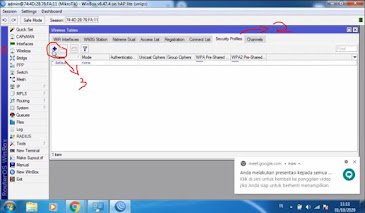
Nama : Aditya Husairi Kelas : XI TKJ 2    1. Pertama, Kita harus mengkonfigurasi hotspot yg ada di sekitar kita dengan cara ke Menu Wireless, lalu ke Security Profile dan klik plus di dalam tab Security Profile. 2. Lalu Isikan Name (profile1), Mode nya diubah ke dynamic keys, Authentication Type nya WPA PSK & WPA2 PSK, dan beri password di kolom WPA Pre-shared Key dan WPA2 Pre-shared keynya, Saya isi dengan password "12345678" (Pastikan harus sama passwordnya). Lalu Apply dan OK. 3. Jika sudah, Lalu kita ke Menu Interface dan kita enable terlebih dahulu dengan menekan tombol centang di Interface List. 4. Klik dua kali di Perangkat WLAN yg kita enable, dan muncul menu "Interface <wlan1>". Jika sudah muncul, Beri nama wlan1-public, lalu klik apply dan ke tab Wireless. 5. Di Tab Wireless, Ubah Security Profilenya menjadi profile1 dan klik Scan 6. Di Scan, klik start dan tunggu hasil nya keluar.. 7. Setelah muncul hasil, pilih jaringan yang ingin kita pakai, m...
Cara Install Mikrotik lewat Virtual Box

Gambar
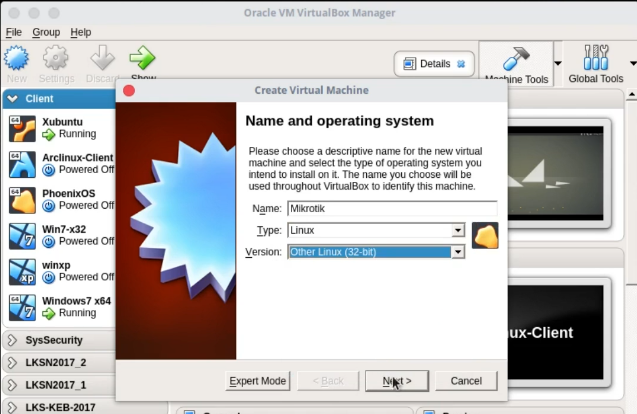
 Okeh kali ini saya akan membagikan cara melakukan install mikrotik lewat Virtual Box Pada tampilan awal virtualbox, klik tombol "New". kemudian Masukan nama Virtual Machinennya, dan pilih type sistem operasinya. Kemudai klik Next. Kemudian, masukan ukuran RAM yang akan digunakan. Untuk MikroTik, ram 64MB atau 128MB sudah cukup. Klik Next. Kemudian pilih  Create a virtual hardisk now  dan kita atur penyimpanannya, pertama pilih yang  Dynamic allocated . Klik Next. Selanjutnya pilih tipe VHD, klik Next. Kemudian isi berapa ukuran media penyimpanan yang akan digunakan. Cukup 128MB saja untuk mirotik. Kemudian klik Create Dan proses pembuatan virtual machine selesai. Tingal klik Start untuk menjalankan virtual machine-nya. Tahap berikutnya, yaitu proses instalasi : Masukan file ISO image mikrotik ke Virtual Machine yang dijalankan tadi. Pada tampilan installasi awal mikrotik, terlihat daftar package yang akan kita install. Pilih saja semua packagenya dengan cara tekan t...

Tutorial Install debian 9

Nama : Aditya Husairi Kelas : XI TKJ 2 Pelajaran : Adsisjar kali ini saya akan memberitahu cara menginstall debian 9 : 1. Kita buka Virtual Box nya, lalu pastikan sudah buat virtual machine nya ya..., dan pastikan anda sudah menyeting2 virtual machinenya termasuk ISO file OSnya di setting, dan klik start 2. Jika ada menu tampilan, klik install saja, biar tidak memberatkan kinerja dari VM box nya itu 3. pilih bahasa anda, saya memilih English 4. Pilih Negara yang anda sekarang tinggal, Jika Indonesia, silahkan pilih Other, lalu pilih Asia, dan pilih Indonesia 5. Pilih daerah lokal, saya memilih United States - en_US.UTF.-8 6. Pilih bahasa keyboard anda, disarankan memilih American English 7. Tunggu sebentar, proses memerlukan waktu beberapa detik saja 8. Jika sudah, pilih Primary network interface anda, saya memilih enp0s3 9. Tunggu sebentar lagi 10. Isikan Hostname anda, saya isi dengan nama Debianadit 11. Jika ada pengisian domain, disarankan lewati saja dengan tek...