Tutorial Install debian 9
Nama : Aditya Husairi
Kelas : XI TKJ 2
Pelajaran : Adsisjar
kali ini saya akan memberitahu cara menginstall debian 9 :
1. Kita buka
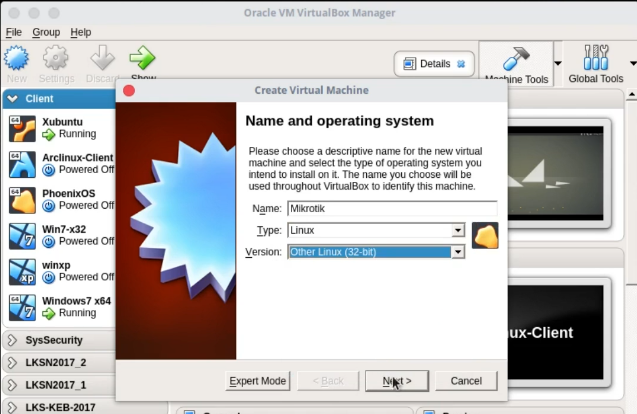
Virtual Box nya, lalu pastikan sudah buat virtual machine nya ya..., dan
pastikan anda sudah menyeting2 virtual machinenya termasuk ISO file OSnya di
setting, dan klik start
2.
Jika ada menu tampilan, klik install saja, biar tidak memberatkan kinerja dari
VM box nya itu
3.
pilih bahasa anda, saya memilih English
4.
Pilih Negara yang anda sekarang tinggal, Jika Indonesia, silahkan pilih Other,
lalu pilih Asia, dan pilih Indonesia
5.
Pilih daerah lokal, saya memilih United States - en_US.UTF.-8
6.
Pilih bahasa keyboard anda, disarankan memilih American English
7.
Tunggu sebentar, proses memerlukan waktu beberapa detik saja
8.
Jika sudah, pilih Primary network interface anda, saya memilih enp0s3
9.
Tunggu sebentar lagi
10.
Isikan Hostname anda, saya isi dengan nama Debianadit
11.
Jika ada pengisian domain, disarankan lewati saja dengan tekan enter di
continue
12.
Masukan root password anda, saya isi dengan root
13.
Isi Nama panjang anda, saya isi dengan Aditya Husairi. dan itu terserah anda
14.
Dan di kolom "Username for your account" telah tertera nama kalian
disitu, saya klik continue saja karna nama saya telah tertera "Adit"
disitu
15.
Isi password untung Debian anda, saya isi dengan admin. dan itu terserah anda.
dan ketik lagi password anda untuk memverifikasi
16.
Pilih kota di zona waktu kalian, karna saya tinggal di Samarinda, saya pilih
"Central (Sulawesi, Bali, NT, East and South Kalimantan)"
17.
Pilih di Partisi Hard disk, saya pilih manual karna saya paham cara membuat
partisinya
18.
Pilih partisi yang "FREE SPACE"
19.
Pilih Create a new partition
20.
Atur ukuran partisi anda, saya atur menjadi 3.6 GB dari 8.6 GB
21.
Pilih primary dan end, lalu finish the partition
22.
Buat lagi sekitar 2.0 GB untuk logical swap area, dan 3.0 GB logical ext4
23.
jika sudah klik finish partitioning dan klik yes
24.
Tunggu beberapa menit...
25.
Pilih No untuk "Scan another CD or DVD?"
26.
Pilih No lagi untuk "Use a network mirror?"
27.
Dan tunggu beberapa menit lagi
28.
Pilih no pada "Participate in the package usage survey?"
29.
Tunggu beberapa detik lagi sampai ada menu2 software untuk di install
30.
silahkan continue aja
31.
Dan tunggu beberapa menit lagi...
32.
Klik yes pada "Install the grub loader to the master boot record?"
33.
pilih harddisk yang terpasang
34.
Instalasi telah selesaii, silahkan pilih continue untuk reboot
35.
Selesai...
Komentar
Posting Komentar